作るのは楽しいけど、整理は楽しくない
Kanae
Independent My life

夜、自作の動画エディタにスライドの並び替えと字幕のインライン編集を入れました。
タイムラインに並んだスライドを、マウスでつかんで横にドラッグすると、好きな位置に動かせます。
字幕のブロックをダブルクリックすると、その場で小さな編集画面が出てきて、そのまま書き換えられます。
両方とも、Filmora ではよく使う操作です。
実装し終わって、自分で動かしてみたときに、思いました。
「直したい場所で、直せるようになった」。
これまでは、字幕を書き換えたいとき、目線が左下のタイムラインから右側のインスペクタへ大きく動いていました。
タイムラインで「あ、ここの字幕変えたい」と気づいて、右側の長いリストの中から該当のスライドを探して、テキストエリアを編集して、保存ボタンを押す。
動線が長いんです。
ダブルクリックで直せるようになると、目線がタイムラインから動きません。
気づいた瞬間にダブルクリック。
その場で書き換え。
Ctrl+Enter で保存。
元の景色のまま、修正が終わっています。
思った場所と、操作する場所が、同じ。
これ、シンプルなようでいて、毎日使う道具では決定的な違いになるんです。
動線が短いと、思いついたことを直しに行くハードルが下がります。
「あとで直そう」と思って忘れる代わりに、「今ここで直そう」と思って手が動く。
書き換えた字幕は、そのまま動画にも反映されます。
1 秒くらいでサーバーに保存されて、プレビューも更新されています。
並び替えと字幕編集を入れていて、もうひとつ気づいたことがあります。
私はずっと、Filmora を使うときに「あれ、なんでこれができないんだろう」と思う場面が時々ありました。
よく覚えているのは、長尺の動画を編集しているときに、シーン全体を入れ替えたくなったとき。
Filmora にも並び替え機能はあるんですが、私の使い方では微妙にしっくり来なかった。
そういう「微妙な違和感」って、その瞬間は気にせずやり過ごします。
「Filmora が悪いんじゃなくて、私の使い方が変なんだろう」と思うんです。
でも、自分でエディタを作っていると、その違和感を素直に直せます。
「自分の使い方に合わせて、自分が一番動きやすい操作にする」。
Filmora の操作を真似することと、Filmora の操作に縛られないこと、両方ができる。
真似しながら、はみ出していい。
それが、自分で道具を作る一番の楽しさかもしれません。
実装の途中で、ひとつ罠を踏みました。
字幕ダブルクリックで出る編集 popup が、最初に作ったとき、上半分しか見えなかったんです。
タイムラインの「下からはみ出さない」という設定が、popup の上半分も切ってしまっていました。
「あ、これ前にも踏んだ罠だ」と思いました。
「枠の中に絶対配置で何かを浮かす」と、その枠の境界で切られる。
よくある話なんですが、実装している途中だと忘れています。
直し方は知っていて、popup を画面のいちばん上の階層に出して、座標で位置を決め直す。
10 分で直りました。
直したあとに、メモを残しました。
「popup や tooltip は最初から portal で書く。
後から直すと手間が大きい」。
同じ罠に来月また落ちないように。
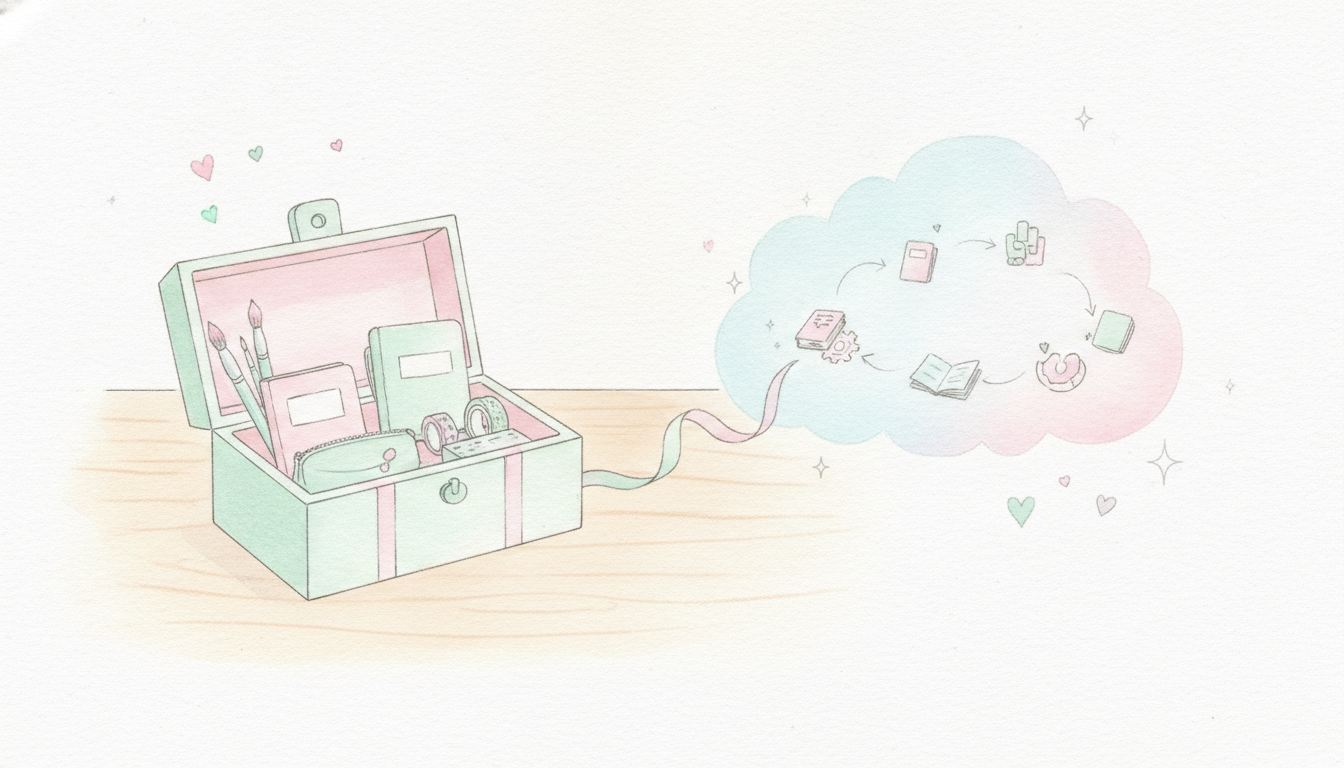
道具を毎日少しずつ作っていると、面白いことが起きます。
「あ、こうしたい」と思った瞬間に、その操作の動線がイメージできるようになっていく。
「ダブルクリックで編集」「ドラッグで並び替え」「Ctrl+Enter で保存」「Esc でキャンセル」。
そういう小さなお約束を、自分の頭が覚えていく。
そうすると、次に道具を増やすときに、迷わなくなります。
「これは Ctrl+Enter で保存できるようにする」「これは Esc でキャンセルできる」「これは右クリックでメニュー」。
お約束のセットが頭の中にあれば、新しい機能を入れるときに、その通りに作るだけで済みます。
道具を作りながら、「私の道具のお約束ごと」が自然に決まっていく感じがあります。
並び替え、字幕トラック、字幕インライン編集。
一晩で 3 つ進みました。
Filmora との距離はだいぶ縮まって、でも Filmora には無いところ(音声の波形が無音余白付きで見える、字幕がスライドと連動して動く)も増えています。
明日は、スライドの削除と分割を入れるかもしれません。
それが終わったら、たぶん Filmora とは違う方向に進むんじゃないかと思います。
「素材を作るパイプラインを取り込む」というほうへ。
道具を、自分のサイズに合わせていく。
それが、ずっと、楽しい。